여름만 되면 노트북이 느려진다
노트북 스탠드·도킹 리뷰와 별개로, 발열·쓰로틀링 대처법만 정리합니다.
쓰로틀링이란?
CPU/GPU 온도가 limit에 도달하면 클럭을 낮춰 속도가 떨어집니다. 벤치마크·렌더·게임 중 갑자기 느려지는 원인.
즉시 효과 있는 방법
1. 받침대·통풍
노트북 아래 막히지 않게. 스탠드로 바닥 공간 확보. 5~10°C 차이 가능.
2. 전원 설정
Windows → 전원 → 고성능 (또는 균형).
"절전"은 성능 제한 + 팬 덜 돌림 → 더 뜨거워질 수 있음.
3. 백그라운드 정리
브라우저 탭·Docker·OneDrive 동기화 줄이기.
4. 먼지 청소 (1년+)
통풍구 먼지 → 공랭 효율 급감. 압축공기 또는 AS 센터 청소.
쿨링 패드
USB 쿨링 패드: 2~5°C 정도. 스탠드+통풍만으로도 비슷한 효과. 필수는 아님.
장기 관리
- 실리콘 페이스트 — 3~5년마다 (AS 또는 숙련자)
- 게임·렌더는 쿨링 패드 + 스탠드 조합
- 여름엔 에어컨·선풍기 방향 조정
Mac vs Windows
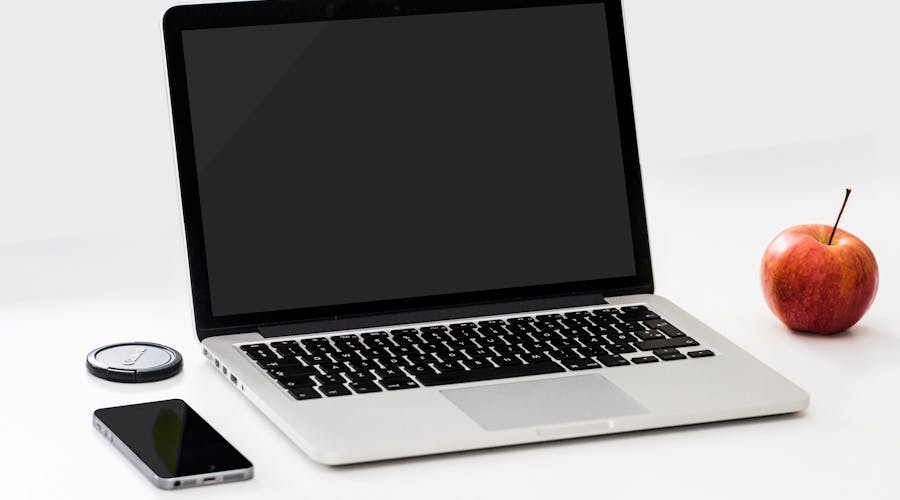
Mac은 팬 소음 억제 후 급격히 쓰로틀링. Windows은 팬 먼저 크게 돌림. 체감 다름.
결론
스탠드 + 통풍 + 먼지 청소가 0원으로 가장 효과 큽니다. 그래도 불만이면 쿨링 패드, 극단적이면 재부팅·백그라운드 정리.